



哦不不不不不不都6767年了居然还有人买了服务器但是不会SSH我无疑是愤怒的😡
今天我就手把手教会你😡😋
[正文]
首先,您得有个 SSH 客户端。这里有两条路
1.使用系统自带的SSH工具连接(不安装软件,没有GUI)
2.使用外部工具(例如Xshell )进行连接(需要安装,有GUI)
[方案1]
如果您是windows电脑,请在左下角右键单击windows徽章键,如图
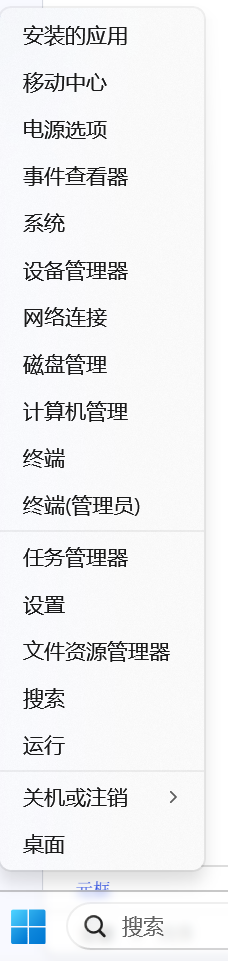
左键单击「终端」,会出现「powershell」的窗口,我们要在此窗口操作
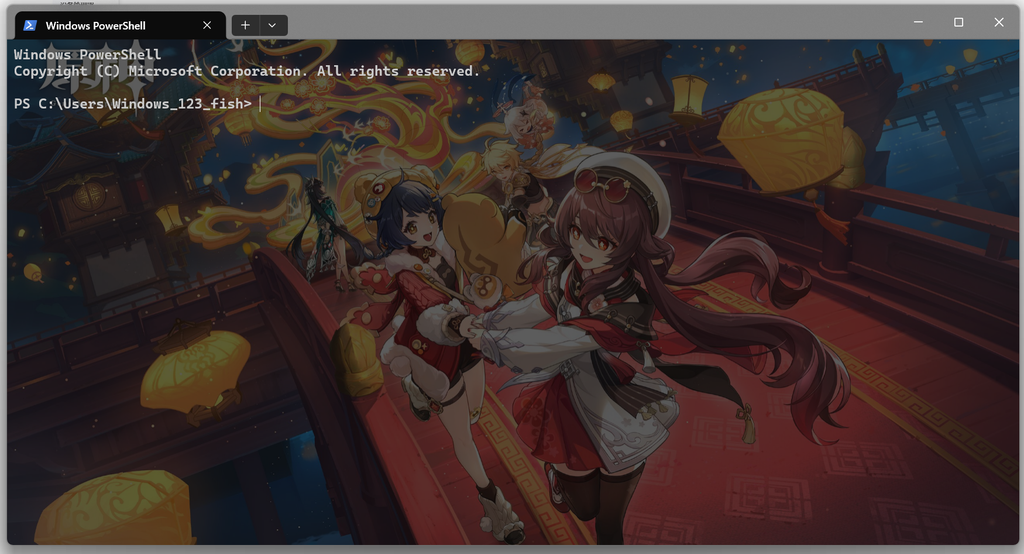
在终端输入ssh {您的服务器用户名称}@{您的服务器IP}
注意!此处的{}为根据实际修改内容,不是照抄!
*服务器云厂商一般默认用户名为root,密码请在后台自行查看!
如果输入正确,则会显示The authenticity of host '{您的服务器IP} ({您的服务器IP})' can't be established.
ED25519 key fingerprint is SHA256:{您服务器返回的SHA256}
This key is not known by any other names.
Are you sure you want to continue connecting (yes/no/[fingerprint])?
这里请您输入yes并回车,如果正确,则会返回Warning: Permanently added '{您的服务器IP}' (ED25519) to the list of known hosts.
{您的服务器用户名称}@{您的服务器IP}'s password:
填写服务器密码并回车
*注意!填写密码时并不会显示密码!
填写完毕后如果正确则会返回Welcome to …………
Last login: Mon Oct 5 16:53:02 2026 from {您的IP}
恭喜您已经完成了windows下的无GUI SSH!您可以在此处键入命令了!
注意!如果您是NAT机器或手动更改过端口,则命令为ssh -p {您设置的端口} {您的服务器用户名称}@{您的服务器IP}
[方案2]
首先,选择一个适合的SSH工具往往能事半功倍,您可以在网络搜索引擎/AI等位置得到您想要的工具,将其下载并安装
*这里以Xshell 8 为演示,实际可能存在些许不同!
打开工具
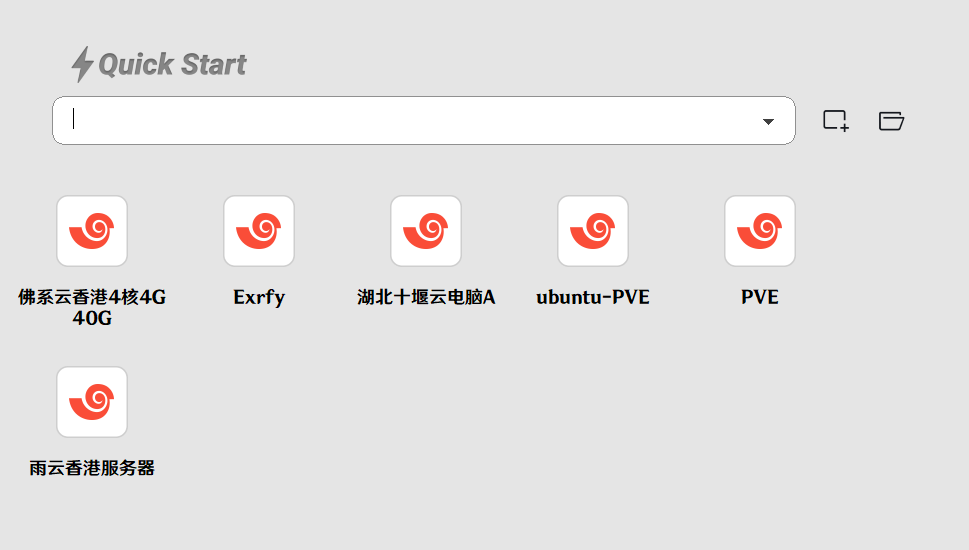
选择

进入此页面
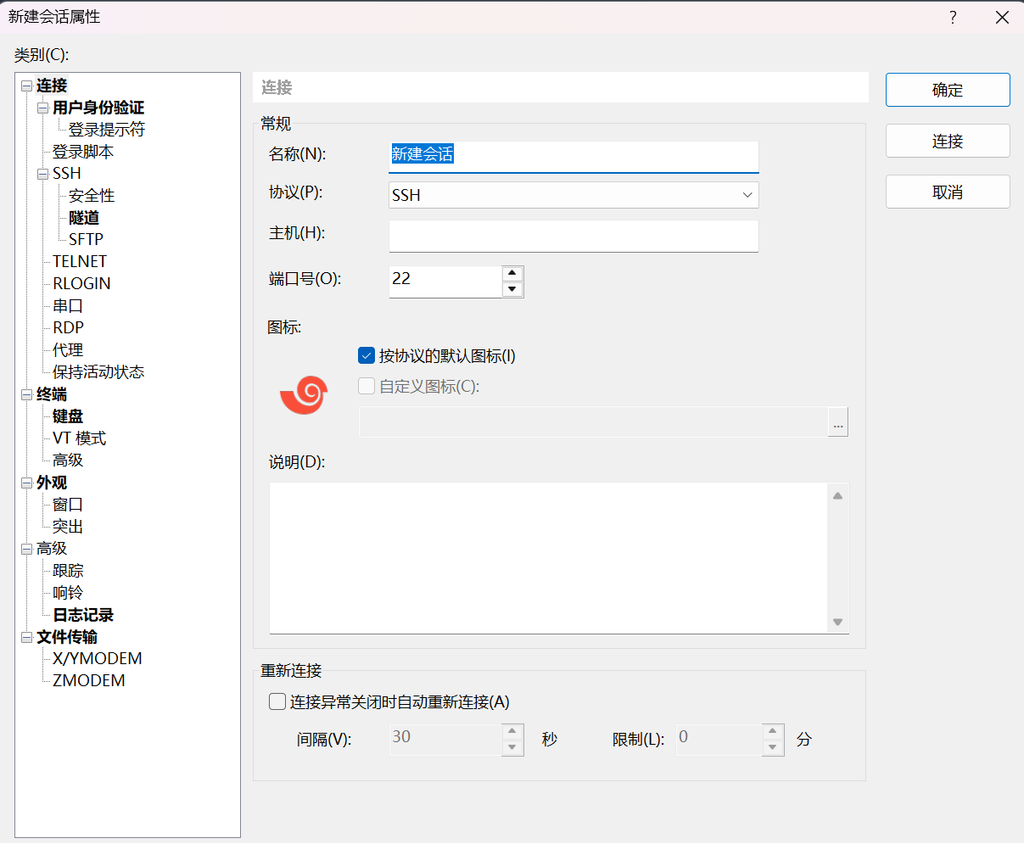
名称可以自定义或按照默认
协议选择SSH
主机填写您的服务器IP,端口为22(您未更改端口),完成后点击「连接」按钮
软件会根据您填写的内容自动连接,如果正确,则会返回Connecting to {您的服务器IP}:{您服务器的SSH端口}...
Connection established.
To escape to local shell, press 'Ctrl+Alt+]'.
随后,SSH工具会返回SSH安全警告
未知主机密钥 {您的服务器IP}(端口:{您服务器的SSH端口})的主机密钥未在本地主机密钥数据库中注册。可以保存主机密钥
以验证此主机以供将来连接。
主机密钥指纹:
MD5:{您服务器返回的MD5}
SHA256:{您服务器返回的SHA256}
接受此主机密钥吗?
一次性接受
接受并保存
取消
选择「接受并保存」或「一次性接受」
如果正确,服务端则会返回Welcome to …………
Last login: Mon Oct 5 16:53:02 2026 from {您的IP}
恭喜您已经完成了windows下的软件 SSH!您可以在此处键入命令了!
Comments 1 条评论
喵喵喵